Cloudflare로 티스토리 도메인 연결하는 방법 (초보자 전용 가이드)
티스토리를 운영하면서 기본 주소(*.tistory.com) 대신
개인 도메인을 연결하면 신뢰도와 브랜딩 측면에서 훨씬 유리합니다.
이 글에서는 Cloudflare를 이용해 티스토리에 도메인을 연결하는 방법을
초보자 기준으로 단계별로 정리해보았으니, 처음 연결하시는 분들에게 도움이 되었으면 합니다.
가비아나, 호스팅 kr보다 합리적이고 클라우드플레어는 무료로 제공해주는
서비스도 비교가안될정도로 강력하니 장기적인 사용을 고려하신다면 Cloudflare를 쓰는게 좋습니다.

1. 티스토리에서 개인 도메인 설정
먼저 티스토리 관리자 페이지에서 도메인을 등록합니다.
경로: 관리자 → 설정 → 블로그 → 주소 설정
여기에서
- 개인 도메인 사용 체크
- 연결할 도메인 입력 (예: abc.com)
입력 후 저장하면 기본 설정은 완료됩니다.
2. Cloudflare DNS 설정
다음 단계는 Cloudflare에서 DNS를 설정하는 것입니다.
이 과정이 가장 중요합니다.
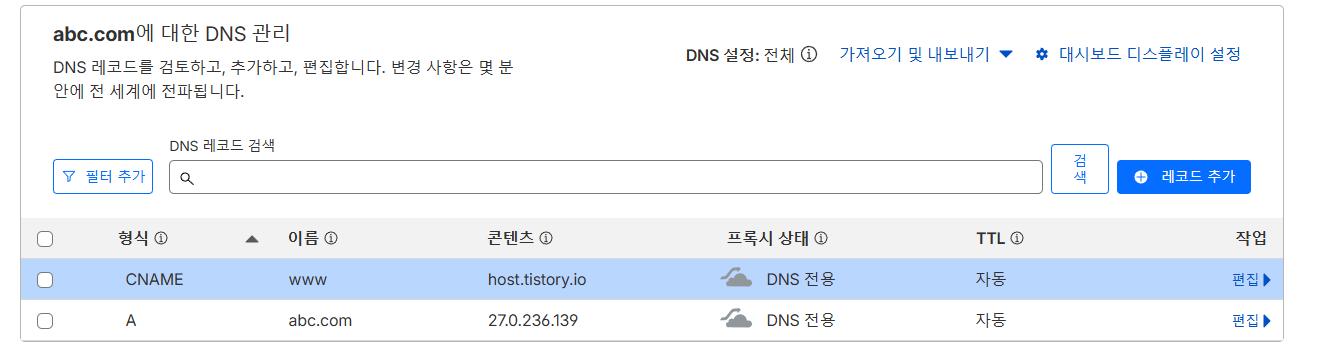
2-1. A 레코드 추가
- Type: A
- Name: @
- IPv4 Address: 27.0.236.139
- Proxy status: DNS only
- TTL: Auto
루트 도메인(bokjiro24h.com)을 티스토리 서버로 연결하는 설정입니다.
2-2. CNAME 레코드 추가
- Type: CNAME
- Name: www
- Target: host.tistory.io
- Proxy status: DNS only
- TTL: Auto
www 주소를 티스토리로 연결하는 설정입니다.
아래 이미지를 참고해서 작성하면 훨씬 이해하기 쉬울거예요
3. 설정 시 주의사항
다음 항목은 반드시 확인해야 합니다.
- Proxy 상태는 반드시 DNS only(회색 구름)로 설정해야합니다! Proxy로 처리하면 문제생길 수 있음
- A 레코드와 CNAME 레코드 외에 중복 레코드가 없도록 정리
- 티스토리에 입력한 도메인과 DNS 설정이 일치해야 함
이 부분에서 오류가 가장 많이 발생합니다.
4. 보안 접속 인증서(SSL)
DNS 설정이 완료되면 티스토리에서 자동으로 SSL 인증서를 발급합니다.
- 별도 설정 필요 없음
- 보통 30분 ~ 몇 시간 소요
- 발급 완료 후 https 접속 가능
5. 연결 확인 방법
설정 후 브라우저에서 아래 주소로 접속합니다.
- abc.com (예시주소입니다.
- www. abc.com
정상적으로 접속되면 연결이 완료된 것입니다.
6. 정리
Cloudflare를 이용한 티스토리 도메인 연결은 다음 4단계로 정리됩니다.
- 티스토리에 개인 도메인 입력
- Cloudflare에서 A 레코드 추가
- CNAME 레코드 추가
- DNS only 상태 유지 후 대기
처음에는 복잡해 보이지만, 한 번 설정하면 이후에는 추가 작업 없이 계속 사용할 수 있습니다.
오늘은 이렇게 Cloudflare로 티스토리 도메인을 연결하는 방법에 대해 소개해보았습니다.
생각보다 이 내용에 대한 정보가 없어서 이 내용을 포스팅해보았으니 참고해주세요!
'일반정보 & 사는이야기 > [ 알아두면 좋은 정보 ]' 카테고리의 다른 글
| 블로그 스팟 (구글 블로그), 구글 애널리틱스 (GA4) 적용하는 방법 (2) | 2023.03.28 |
|---|---|
| 블로그 스팟 (구글 블로그), 도메인 입히는 방법 (티스토리 탈출 대비! (0) | 2023.03.23 |
| 쿠팡 파트너스 하는법 + 홍보 꿀팁! (7) | 2022.10.10 |
| 침수차 보험처리와 중고차 판매 가능여부 알아보기! (7) | 2022.08.09 |
| KFC 메뉴판, 메뉴 가격 총정리! (KFC 메뉴 가격 한눈에 보기!) (5) | 2022.08.05 |